
Cadastro de Benefícios Fiscais no Sistema HPro
Esta KBA orienta sobre como cadastrar benefícios fiscais no sistema HPro, necessário para emissão de notas fiscais a partir de abril de 2026. Utilize este guia para garantir que as informações sejam corretamente preenchidas e enviadas.
Dados Gerais
Manual auxiliar cadastro de benefícios (cBenef)
Com a nova obrigatoriedade de informar a tag cBenef nas notas fiscais a partir de abril de 2026, os sistemas da HPro foram preparados para atender essa demanda fiscal. Um novo menu foi criado para o cadastramento do benefício fiscal.
Antes de realizar o cadastro, é importante ter em mãos as seguintes informações:
Códigos dos benefícios fiscais que sua empresa irá se enquadrar.
CST/CSOSN que irá utilizar o benefício.
Materiais nos quais esses benefícios serão aplicados (um ou mais códigos específicos ou grupos de materiais).
Passo a Passo para Cadastro
1. Acessando o Menu de Benefícios Fiscais
Acesse o menu de cadastros e procure pelo cadastro de “Benefícios Fiscais”.
O caminho pode variar um pouco de sistema para sistema, entretanto, o menu sempre estará dentro do módulo de “cadastros”.
2. Preenchendo as Informações
Ao acessar o menu e clicar em incluir, a seguinte tela será exibida:
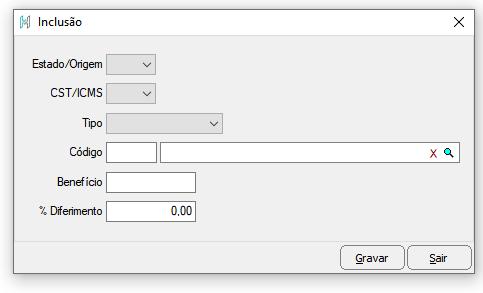
Janela de "Inclusão" contendo campos para Estado/Origem, CST/ICMS, Tipo, Código, Benefício e % Diferimento, além dos botões Gravar e Sair.
Preencha as seguintes informações:
Estado/Origem: Estado da empresa emissora.
CST/ICMS: Código de CST ou CSOSN que será aplicado o benefício fiscal.
Tipo: Ao clicar, serão exibidas as opções disponíveis no sistema, como “Produto” ou “Grupo de Produtos”.
Código: Preencher com o código do produto ou do grupo de produto de acordo com o que foi escolhido no campo “Tipo”.
Benefício: Código do benefício fiscal que será enviado na tag cBenef, conforme o preenchimento dos campos anteriores.
O campo “% Diferimento” não é obrigatório e deve ser preenchido somente sob orientação do contador, nos casos onde há diferimento de ICMS, dependendo do CST utilizado.
Um exemplo com os campos preenchidos (Informações fictícias para exemplificação):
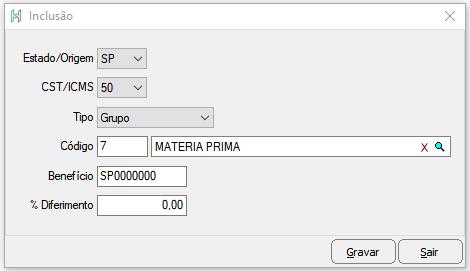
Janela de inclusão com campos preenchidos, incluindo Estado/Origem, CST/ICMS, Tipo, Código, Benefício e % Diferimento.
Após a gravação do cadastro, ele ficará dessa forma:

A figura mostra a tela "Benefícios fiscais" com uma linha de dados preenchida contendo UF/Origem, CST/ICMS, Tipo, Código, Descrição, Beneficio e % Diferimento.
3. Finalizando o Cadastro
Após realizar o cadastro de forma correta, as informações serão enviadas automaticamente para as notas fiscais onde a regra cadastrada seja atendida.
É possível ter mais de um cadastro de regras com o mesmo CST, tipo ou estado de origem. Entretanto, não é permitido haver mais de um cadastro em que todas essas informações sejam idênticas a alguma outra regra já cadastrada anteriormente.
Caso isso aconteça, será exibida a seguinte mensagem:
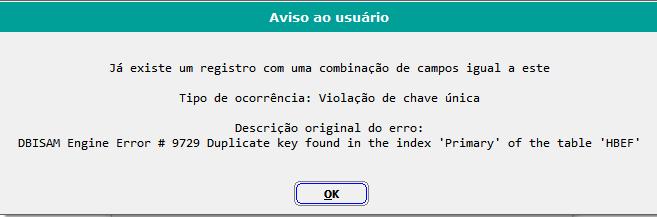
A figura mostra uma janela de "Aviso ao usuário" informando sobre a existência de um registro duplicado.
Nesse caso, deve-se revisar o cadastro e fazer as correções necessárias.
Observação
A informação do cBenef NÃO será exibida na DANFE da nota, será enviada apenas no XML dos respectivos itens e na tag correspondente.
Suporte
Em caso de dúvidas sobre como realizar o cadastro dentro do sistema, entre em contato com o suporte HPro pelo telefone (19)3412-1919 ou pelo WhatsApp neste mesmo número.